Inicio esta serie de entradas donde iremos publicando pequeños ajustes de personalización de Assetto Corsa. A los pilotos veteranos probablemente no les descubra nada nuevo, pero los más novatos seguramente lo agradecerán. Podeis dejar comentarios al final de la entrada si teneis alguna duda, nos quereis corregir en algo o aportar alguna cosa más.
En esta primera entrada explicamos como personalizar el menú de boxes y también como desactivar el downshift protection y como configurar los espejos retrovisores.
Personalizar botones menú boxes
Por defecto, el menu de boxes se muestra al tocar cualquier boton de la cruceta del volante o los cursores del teclado. Una vez el menú ha aparecido, la misma cruceta o los cursores nos sirven para desplazarnos (teclas arriba/abajo) y para aumentar o disminuir cada valor (teclas izquierda/derecha). Sin embargo, Assetto Corsa no permite reasignar esas teclas. Es posible que vuestro volante no tenga cruceta o que simplemente queráis usar otros botones, y que en ese caso querais remapear esos botones. Podemos hacerlo con una sencilla aplicacion llamada JoyToKey que podeis descargar de su página oficial en este enlace:
https://joytokey.net/en/download
JoyToKey permite asignar los botones de nuestro volante a cualquier tecla del teclado. En este caso solo tenemos que asignar los botones que queramos para controlar el menu de boxes a los cursores del teclado.

Es muy sencillo de usar, solo teneis que crear una nueva asignacion con el boton «create», y luego ir mapeando los botones del volante a las teclas del teclado pinchando en el boton «Edit button assignment».
Fichero pitstop.ini
El fichero pitstop.ini contiene la configuración de los pitstops. Es un fichero de texto que se encuentra en la carpeta C:\Program Files (x86)\Steam\steamapps\common\assettocorsa\system\cfg y se abre con el bloc de notas. En esta entrada repasamos los ajustes más importantes y útiles, pero hay algunos más que ajustan el tipo de letra, color, tamaño, etc. Si queréis ver todas las opciones visitad este post de assettocorsa.net:
https://www.assettocorsa.net/forum/index.php?threads/pit-menu-by-kunos-how-to-customize.44000/
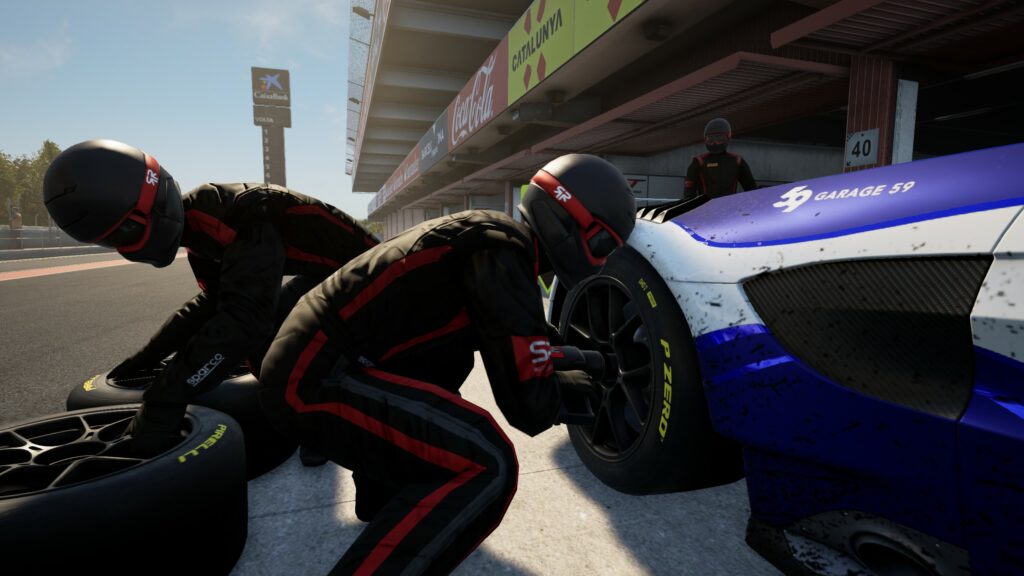
STAY_IN_CAR=1Si lo configuramos en 1 la cámara se quedará dentro del cockpit durante la parada en boxes en lugar de verse la animación desde el exterior. Mucho más realista.
AUTO_APP_ON_PITLANE=1Configurando esta opción en 1 el menú de boxes se mostrará automáticamente cuando entremos en boxes.
PRESETS_COUNT=3El numero de estrategias que se pueden pregrabar. Por defecto son 3, pero se puede modificar y aumentar.
SIZE_MULT=1.2El tamaño del menu de boxes. 1.0 equivale al 100% a partir de ahi cada 0.1 que aumentemos o disminuyamos este valor hará que el menu de boxes cambie de tamaño en un 10%.
OBJECT_POS_X=80
OBJECT_POS_Y=0
La posición del menú de boxes en pantalla. Se basa en coordenadas, donde X es el eje horizontal e Y es el eje vertical. Con X=0 e Y=0 el menú de boxes se colocaría en el centro de la pantalla. A partir de ahí, valores positivos de X harán que el menú se desplace hacia la derecha y valores negativas harán que lo haga hacia la izquierda. Por su parte, valores positivos de Y desplazarán el menú hacia arriba y valores negativos lo desplazarán hacia abajo.
FORM_ALIGNMENT_V=2
FORM_ALIGNMENT_H=2
Este ajuste bloquea el movimiento del menú de boxes anulando el ajuste del punto anterior. V se refiere a «Vertical» y H a «Horizontal». Si estos ajustes estan en 1 el desplazamiento se bloquea, mientras que si están a 2 se permite. Por ejemplo, si FORM_ALIGNMENT_V=1 entonces no importa el valor que se ponga en OBJECT_POS_Y porque el menú siempre se mostrará centrado verticalmente. De la misma forma, con FORM_ALIGNMENT_H=1 el menú se mostrará siempre centrado horizontalmente.
Downshift protection
Assetto Corsa cuenta con un sistema de protección al reducir marchas. Consiste en una alerta visual y sonora que te avisa cuando realizas una reducción peligrosa para el motor. Para los más novatos puede ser muy útil, pero si quieres exprimir el coche al máximo en determinados momentos de la carrera puede resultar molesta. Se puede desactivar en el fichero gameplay.ini que se encuentra en la carpeta [Mis Documentos]\Assetto Corsa\cfg.
[DOWNSHIFT_PROTECTION_NOTIFICATION]
ACTIVE=1
TIME_SHOW=2.2
TIME_BLINKING=0.3
Poniendo ACTIVE=0 lo desactivaremos. Si queremos mantener el sonido pero desactivar la imagen podemos dejar ACTIVE=1 y poner TIME_SHOW=0
Espejos virtuales
En el mismo fichero gameplay.ini podemos activar el espejo virtual. También se puede activar/desactivar desde el coche pulsando F11:
[VIRTUAL_MIRROR]
ACTIVE=1
Para los que uséis VR, este video os resultará muy útil. Se explica como configurar CustomShaderPatch en Content Manager para tener una imagen realista del espejo retrovisor que se adapta al movimiento de la cabeza del piloto:
Nos vemos en la siguente entrada 🙂

Menuda currada te estás metiendo amigo. No sabes cuanto se agradece
Muchas gracias,se hace lo que se puede 😉